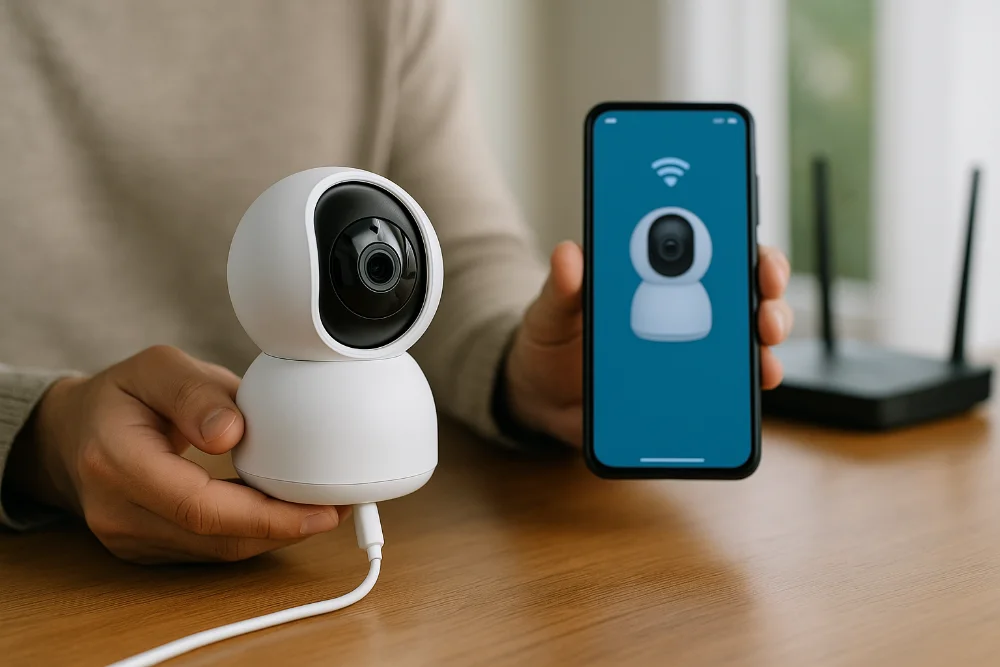
Більшість проблем із налаштуванням камер відеоспостереження виникають не через складне обладнання, а через неправильну послідовність дій. Виробники часто спрощують інструкції до мінімуму, і користувач починає з кроку три, пропускаючи перші два. Результат — камера не з’єднується, додаток не бачить пристрій, і людина вирішує, що техніка несправна.
Що потрібно перевірити перед початком налаштування
Підготовка — це половина успіху. Якщо пропустити цей етап, налаштування перетвориться на нескінченне перезавантаження камери і перевстановлення додатків.
- Переконайтеся, що ваш роутер працює в діапазоні 2,4 ГГц — більшість Wi-Fi камер не підтримують 5 ГГц
- Заряд телефону повинен бути достатнім, щоб процес не перервався в середині
- Камеру потрібно підключити до живлення заздалегідь — не намагайтесь налаштовувати її від батареї, якщо вона слабка
- Визначте, яку мережу Wi-Fi ви будете використовувати — краще ту, до якої телефон підключений постійно
- Завантажте офіційний додаток виробника ще до початку налаштування
- Перезавантажте роутер, якщо давно не робили цього
- Скиньте камеру до заводських налаштувань (зазвичай кнопка Reset утримується 5-10 секунд)
- Відкрийте додаток і створіть або увійдіть в обліковий запис
Основні способи підключення Wi-Fi камери до смартфона
Існує кілька методів, і вибір залежить від моделі камери та можливостей додатка. Найпоширеніший спосіб — підключення через QR-код. Додаток генерує код з даними мережі, ви підносите його до об’єктива камери, і вона зчитує налаштування автоматично. Це займає буквально 30-60 секунд.
Другий метод — AP Mode, або режим точки доступу. Камера сама стає Wi-Fi мережею, телефон підключається до неї напряму, після чого через додаток передаються дані вашої домашньої мережі. Цей спосіб трохи довший, але надійніший для камер старішого покоління.
Деякі моделі підтримують підключення через кабель Ethernet на першому етапі — камера підключається до роутера дротом, додаток знаходить її в мережі, і вже через інтерфейс програми їй передаються дані Wi-Fi. Після цього кабель можна прибрати.
Камера і телефон під час налаштування повинні знаходитись в одній локальній мережі — це базова умова, без якої жоден спосіб підключення не спрацює.
Покрокове підключення через додаток на прикладі популярних платформ
Більшість сучасних Wi-Fi камер працюють через фірмові додатки: Ezviz, Hikvision, TP-Link Tapo, Reolink, Imou. Принцип скрізь схожий, відрізняється лише інтерфейс. Щоб підключити Wi-Fi камеру до телефона через такі платформи, дотримуйтесь наступної послідовності.
- Відкрийте додаток і натисніть “Додати пристрій” або плюс у правому куті
- Оберіть тип пристрою — IP-камера або камера спостереження
- Відскануйте QR-код на корпусі камери або введіть серійний номер вручну
- Виберіть свою Wi-Fi мережу зі списку і введіть пароль
- Дочекайтесь, поки камера підтвердить підключення звуковим сигналом або індикатором
- Надайте додатку доступ до камери телефона і мікрофона, якщо система запитує
Люди, які вперше налаштовують камеру, нерідко вводять пароль від Wi-Fi з помилкою — не через неуважність, а тому що не бачать, що вводять. У більшості додатків є кнопка “показати пароль” поруч із полем введення. Варто скористатись нею, щоб перевірити правильність перед відправленням.
| Спосіб підключення | Складність | Підходить для |
|---|---|---|
| QR-код через додаток | Легко | Нові моделі камер |
| AP Mode (точка доступу) | Середньо | Більшість моделей |
| Через Ethernet з переходом на Wi-Fi | Складніше | Камери без екрана QR |
Чому камера не з’єднується і що робити в таких випадках
Найчастіша причина невдачі — телефон підключений до 5 ГГц, а камера чекає на 2,4 ГГц. Вони просто “не чують” одне одного. Перевірте у налаштуваннях телефона, до якої саме мережі ви підключені, і за потреби переключіться вручну.
Якщо додаток знайшов камеру, але не може завершити підключення — спробуйте наступне:
- Вимкніть мобільні дані на телефоні під час налаштування
- Тимчасово вимкніть VPN, якщо він активний
- Перевірте, чи не блокує роутер нові пристрої через функцію ізоляції клієнтів
- Переконайтеся, що в мережі не активований MAC-фільтр
- Спробуйте підключитись ближче до роутера — можливо, сигнал слабкий у місці встановлення камери
Деякі додатки вимагають точного дозволу на геолокацію для пошуку пристроїв у мережі — це технічна особливість Android. Без цього дозволу сканування мережі не працює. Перевірте налаштування дозволів для вашого додатка.
Як отримати доступ до камери з будь-якого місця
Підключити Wi-Fi камеру до телефона — це перший крок. Але справжня цінність системи відеоспостереження — це перегляд трансляції не лише вдома, а й з будь-якої точки з інтернетом. Більшість сучасних камер вирішують це через хмарний сервіс або P2P-протокол.
Хмарний варіант простіший: камера пише відео на сервери виробника, ви переглядаєте його в додатку. Мінус — є щомісячна плата або обмеження на безкоштовному тарифі. P2P-з’єднання не потребує хмари — камера і телефон з’єднуються напряму через інтернет, але тут важливо, щоб провайдер не блокував відповідні порти.
Практика показує, що більшість користувачів не змінюють стандартний пароль облікового запису в додатку після реєстрації. Це суттєвий ризик — особливо якщо камера стоїть всередині приміщення. Змініть пароль одразу після успішного налаштування і увімкніть двофакторну автентифікацію, якщо додаток це підтримує.
Після успішного налаштування варто перевірити якість сигналу в місці встановлення камери. Більшість додатків показують рівень Wi-Fi прямо в інтерфейсі. Якщо сигнал слабкий — розгляньте Wi-Fi репітер або переміщення роутера ближче.
Якщо все налаштовано правильно, доступ до камери з телефона займає 2-3 секунди після відкриття додатка. Це і є кінцева мета — стабільний перегляд у реальному часі без зайвих зусиль щоразу.











Залишити відповідь