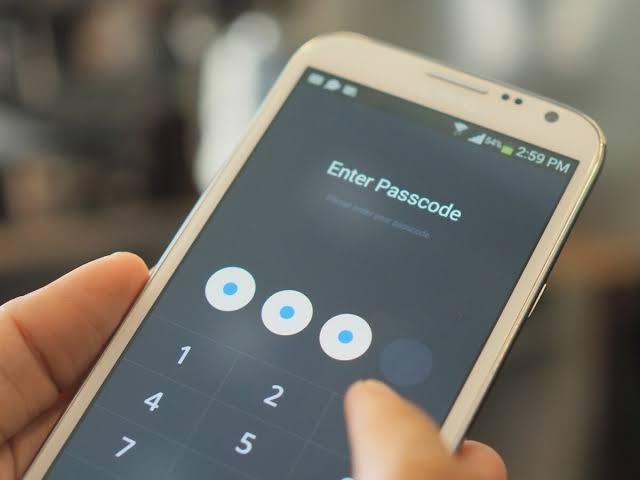
Способы разблокирования Redmi делятся на две категории: те, что сохраняют данные на устройстве, и те, что приводят к сбросу до заводских настроек. Первая категория требует активной учётной записи Mi или Google, привязанной к телефону заранее. Вторая — доступна почти всегда, но цена вопроса — потеря всего, что хранилось в памяти устройства. Понимание этого различия сразу определяет, какой путь выбирать.
Методы, которые не стирают данные с телефона
Если телефон привязан к учётной записи, есть реальный шанс восстановить доступ без потери фотографий, контактов и приложений. Redmi предоставляет несколько таких возможностей, и каждая из них имеет свои условия срабатывания.
Разблокирование через учётную запись Mi
Xiaomi встроила функцию восстановления доступа непосредственно в MIUI. После нескольких неудачных попыток введения пароля на экране появляется ссылка или кнопка для входа через Mi-аккаунт. Это самый быстрый способ, если Вы помните логин и пароль от своего профиля Xiaomi.
- Введите неправильный пароль 5 раз подряд — телефон заблокируется на 30 секунд.
- Нажмите кнопку «Забыли пароль» или «Войти через Mi-аккаунт» внизу экрана.
- Введите email и пароль от учётной записи Mi.
- После подтверждения личности установите новый PIN или графический ключ.
Важный нюанс: эта опция появляется только тогда, когда телефон подключен к интернету. Без активного Wi-Fi или мобильных данных кнопка восстановления может быть неактивной или вообще не отображаться на экране блокирования.
Использование Google Smart Lock и автозаполнения
На некоторых версиях MIUI, особенно на старых прошивках, работает функция Smart Lock от Google. Если Вы заранее добавили доверенные устройства или места (например, домашнюю сеть Wi-Fi), телефон может разблокироваться автоматически в этих условиях без введения пароля. Это не решение проблемы, но даёт время войти в настройки и изменить пароль или отключить блокирование.
Сброс через Recovery и Mi Cloud: когда данные уже не спасти
Если доступ к Mi-аккаунту потерян или функция восстановления не появилась на экране, остаются более радикальные методы. Они гарантированно разблокируют устройство, но возвращают его в состояние «из коробки». Перед использованием любого из этих способов убедитесь, что у Вас нет другого варианта — данные после сброса не восстанавливаются.
Многие пользователи в такой ситуации обращаются в сервисные центры, рассчитывая на какое-то «магическое» решение без потери файлов. На практике мастера делают то же самое сброс — просто берут за это деньги. Поэтому если время есть, лучше попробовать самостоятельно.
Hard Reset через Recovery Mode
Recovery Mode — это служебное окружение, которое запускается независимо от основной системы. Оно позволяет выполнить полный сброс даже тогда, когда телефон не реагирует на обычное введение пароля.
- Полностью выключите телефон Redmi.
- Одновременно зажмите кнопку питания и кнопку увеличения громкости, удерживайте 5-10 секунд.
- Отпустите, когда появится логотип Mi или меню Recovery.
- На языке интерфейса выберите «Wipe data» или «Factory reset».
- Подтвердите действие и дождитесь завершения процесса.
- Выберите «Reboot system now» для перезагрузки.
На некоторых моделях Redmi (особенно новых) Recovery может запросить подтверждение через Mi-аккаунт или предупредить о том, что устройство привязано к учётной записи. Это защита от кражи — если телефон не Ваш, сброс не поможет обойти эту проверку.
| Ситуация | Рекомендуемый способ | Сохранение данных |
|---|---|---|
| Есть доступ к Mi-аккаунту | Восстановление через экран блокирования | Да |
| Mi-аккаунт забыт, но есть Google | Smart Lock или дистанционный сброс | Частично |
| Никакого доступа к аккаунтам | Recovery Mode / Hard Reset | Нет |
| Устройство заблокировано после кражи | Обращение в Xiaomi с документами | Нет |
Сброс через Mi Cloud дистанционно
Если телефон подключен к сети и привязан к Mi-аккаунту, которым Вы всё ещё можете пользоваться с другого устройства, зайдите на сайт i.mi.com. В разделе «Найти устройство» доступна опция дистанционного сброса. Это удобно, если телефон физически недоступен или когда Вы хотите выполнить сброс без прямого контакта с устройством.
Что делать после разблокирования и как избежать повторения
Восстановление доступа — это только половина дела. После того как телефон снова работает, стоит сразу настроить несколько вещей, чтобы не оказаться в той же ситуации через месяц.
Альтернативные методы входа и резервные коды
Redmi поддерживает биометрику — сканер отпечатка пальца и распознавание лица. Эти методы являются основными для повседневного использования, а PIN или графический ключ остаются как резервный вариант. Установите пароль, который легко запомнить по ассоциации, но не очевидный для посторонних.
- Добавьте несколько отпечатков — например, большой палец обеих рук.
- Запишите PIN в менеджере паролей (например, Bitwarden или Google Password Manager).
- Убедитесь, что Mi-аккаунт привязан и Вы помните его пароль.
- Включите резервное копирование в Mi Cloud или Google One.
Настройка резервного доступа на будущее
Одна из самых распространённых ошибок — игнорирование настроек синхронизации после покупки нового телефона. Люди устанавливают графический ключ и считают, что этого достаточно, но не привязывают аккаунты и не проверяют, есть ли резервные копии. Когда проблема возникает, оказывается, что никакого способа восстановления без потери данных просто нет.
| Настройка | Где активировать | Что даёт |
|---|---|---|
| Mi-аккаунт | Настройки — Mi-аккаунт | Восстановление пароля без сброса |
| Google-аккаунт | Настройки — Аккаунты | Резервная копия, Smart Lock |
| Отпечаток пальца | Настройки — Блокирование экрана | Вход без пароля |
| Резервное копирование | Mi Cloud или Google One | Сохранение данных после сброса |
Когда все способы исчерпаны
Понимание того, как разблокировать телефон, если забыл пароль, сводится к простой логике: чем больше учётных записей привязано к устройству, тем больше вариантов восстановления. Если ни один метод не сработал — Mi-аккаунт недоступен, Recovery требует подтверждения, а данные из резервных копий отсутствуют — остаётся один путь: официальный сервис Xiaomi с документом о покупке. Это займёт больше времени, но это единственный законный выход из тупика. Лучшее решение — потратить десять минут сегодня на настройку резервного доступа, чтобы никогда не искать ответ на этот вопрос снова.












Добавить комментарий