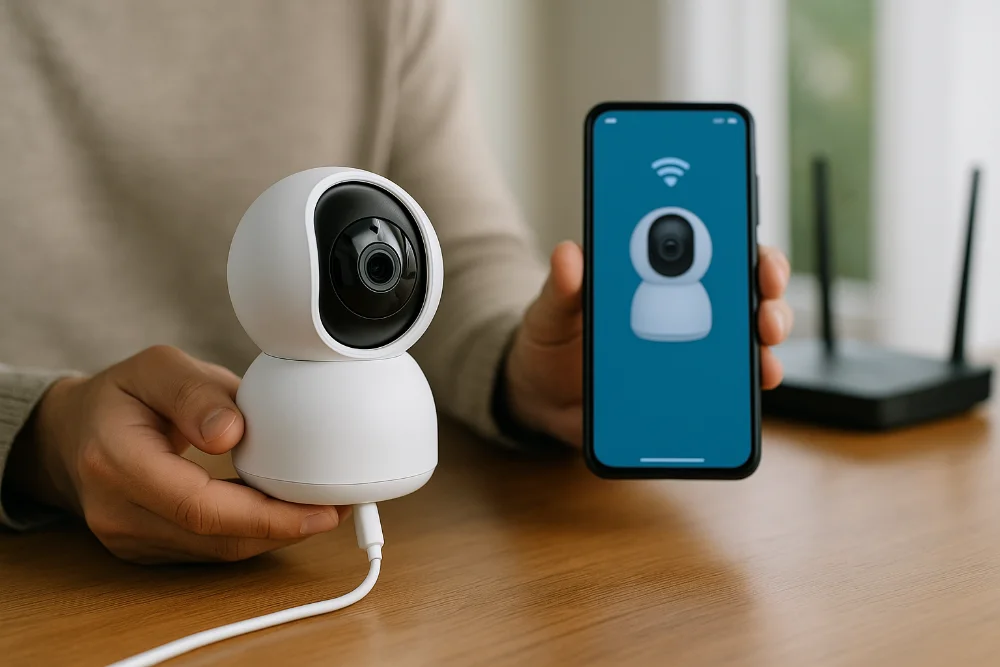
Большинство проблем с настройкой камер видеонаблюдения возникают не из-за сложного оборудования, а из-за неправильной последовательности действий. Производители часто упрощают инструкции до минимума, и пользователь начинает с шага три, пропуская первые два. Результат — камера не подключается, приложение не видит устройство, и человек решает, что техника неисправна.
Что нужно проверить перед началом настройки
Подготовка — это половина успеха. Если пропустить этот этап, настройка превратится в бесконечную перезагрузку камеры и переустановку приложений.
- Убедитесь, что ваш маршрутизатор работает в диапазоне 2,4 ГГц — большинство Wi-Fi камер не поддерживают 5 ГГц
- Заряд телефона должен быть достаточным, чтобы процесс не прервался в середине
- Камеру нужно подключить к электросети заранее — не пытайтесь настраивать её от батареи, если она слабая
- Определите, какую сеть Wi-Fi вы будете использовать — лучше ту, к которой телефон подключён постоянно
- Загрузите официальное приложение производителя ещё до начала настройки
- Перезагрузите маршрутизатор, если давно не делали этого
- Сбросьте камеру до заводских настроек (обычно кнопка Reset удерживается 5-10 секунд)
- Откройте приложение и создайте или войдите в учётную запись
Основные способы подключения Wi-Fi камеры к смартфону
Существует несколько методов, и выбор зависит от модели камеры и возможностей приложения. Самый распространённый способ — подключение через QR-код. Приложение генерирует код с данными сети, вы подносите его к объективу камеры, и она считывает настройки автоматически. Это занимает буквально 30-60 секунд.
Второй метод — AP Mode, или режим точки доступа. Камера сама становится Wi-Fi сетью, телефон подключается к ней напрямую, после чего через приложение передаются данные вашей домашней сети. Этот способ немного дольше, но надежнее для камер старшего поколения.
Некоторые модели поддерживают подключение через кабель Ethernet на первом этапе — камера подключается к маршрутизатору проводом, приложение находит её в сети, и уже через интерфейс программы ей передаются данные Wi-Fi. После этого кабель можно убрать.
Камера и телефон во время настройки должны находиться в одной локальной сети — это базовое условие, без которого ни один способ подключения не сработает.
Пошаговое подключение через приложение на примере популярных платформ
Большинство современных Wi-Fi камер работают через фирменные приложения: Ezviz, Hikvision, TP-Link Tapo, Reolink, Imou. Принцип везде схожий, отличается только интерфейс. Чтобы подключить Wi-Fi камеру к телефону через такие платформы, придерживайтесь следующей последовательности.
- Откройте приложение и нажмите «Добавить устройство» или плюс в правом углу
- Выберите тип устройства — IP-камера или камера наблюдения
- Отсканируйте QR-код на корпусе камеры или введите серийный номер вручную
- Выберите свою Wi-Fi сеть из списка и введите пароль
- Дождитесь, пока камера подтвердит подключение звуковым сигналом или индикатором
- Предоставьте приложению доступ к камере телефона и микрофону, если система запрашивает
Люди, которые впервые настраивают камеру, нередко вводят пароль от Wi-Fi с ошибкой — не из-за невнимательности, а потому что не видят, что вводят. В большинстве приложений есть кнопка «показать пароль» рядом с полем ввода. Стоит воспользоваться ею, чтобы проверить правильность перед отправкой.
| Способ подключения | Сложность | Подходит для |
|---|---|---|
| QR-код через приложение | Легко | Новые модели камер |
| AP Mode (точка доступа) | Средне | Большинство моделей |
| Через Ethernet с переходом на Wi-Fi | Сложнее | Камеры без экрана QR |
Почему камера не подключается и что делать в таких случаях
Самая частая причина неудачи — телефон подключён к 5 ГГц, а камера ждёт на 2,4 ГГц. Они просто «не слышат» друг друга. Проверьте в настройках телефона, к какой именно сети вы подключены, и при необходимости переключитесь вручную.
Если приложение нашло камеру, но не может завершить подключение — попробуйте следующее:
- Отключите мобильные данные на телефоне во время настройки
- Временно отключите VPN, если он активен
- Проверьте, не блокирует ли маршрутизатор новые устройства через функцию изоляции клиентов
- Убедитесь, что в сети не активирован MAC-фильтр
- Попробуйте подключиться ближе к маршрутизатору — возможно, сигнал слабый в месте установки камеры
Некоторые приложения требуют точного разрешения на геолокацию для поиска устройств в сети — это техническая особенность Android. Без этого разрешения сканирование сети не работает. Проверьте настройки разрешений для вашего приложения.
Как получить доступ к камере с любого места
Подключить Wi-Fi камеру к телефону — это первый шаг. Но истинная ценность системы видеонаблюдения — это просмотр трансляции не только дома, но и с любой точки с интернетом. Большинство современных камер решают это через облачный сервис или P2P-протокол.
Облачный вариант проще: камера пишет видео на серверы производителя, вы просматриваете его в приложении. Минус — есть ежемесячная плата или ограничения на бесплатном тарифе. P2P-соединение не требует облака — камера и телефон соединяются напрямую через интернет, но здесь важно, чтобы провайдер не блокировал соответствующие порты.
Практика показывает, что большинство пользователей не меняют стандартный пароль учётной записи в приложении после регистрации. Это существенный риск — особенно если камера стоит внутри помещения. Измените пароль сразу после успешной настройки и включите двухфакторную аутентификацию, если приложение это поддерживает.
После успешной настройки стоит проверить качество сигнала в месте установки камеры. Большинство приложений показывают уровень Wi-Fi прямо в интерфейсе. Если сигнал слабый — рассмотрите Wi-Fi репитер или перемещение маршрутизатора ближе.
Если всё настроено правильно, доступ к камере с телефона занимает 2-3 секунды после открытия приложения. Это и есть конечная цель — стабильный просмотр в реальном времени без лишних усилий каждый раз.








Добавить комментарий